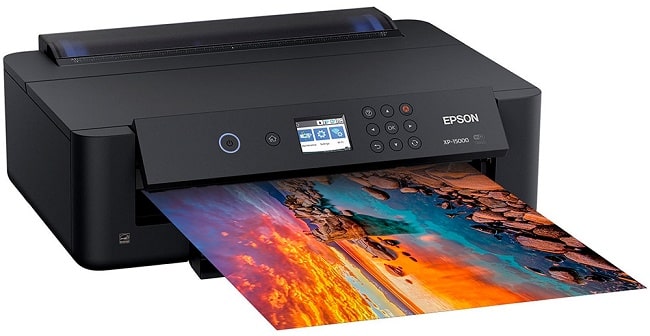
Тема 5: Виды и принципы работы оргтехники

Цель работы

Выполнять подключение и настройку принтеров, сканеров, проекторов и видеокамер. Изучить методы профилактического обслуживания и устранения неполадок.

Задание

Выполнение операций по подключению и настройке оргтехники, профилактическое обслуживание, поиск и устранение неполадок.

Оснащение

Техническое задание, ПК, принтер, сканер, проектор, видеокамера, инструменты для обслуживания.

Тема 5.1: Принтеры

Прогресс: 20%

Цель работы

Выполнять подключение и настройку принтера (заправку матричных принтеров, замену картриджей в лазерных и струйных принтерах), печать документов.

Матричный принтер

Механизм матричного принтера (старейшего из применяемых сегодня типов печатающих устройств) был изобретен японцами еще в 1964 году.

Принцип его работы, в общем-то, прост. Изображение на листе создается с помощью печатающей головки, состоящей из набора иголок (матрицы), которые приводятся в движение электромагнитами.

Головка перемещается построчно вдоль листа бумаги, а иголки ударяют по нему через красящую ленту, оставляя отпечаток – точечное изображение.

В разных устройствах печатающая головка может состоять из 9, 12, 14, 18 или 24 иголок. Конечно, качество лучше там, где большее количество иголок: точек больше – изображение четче.

Преимущества матричных принтеров:
  • Могут работать практически в любых условиях
  • Работают с любыми форматами бумаги
  • Отпечатки устойчивы к трению и влаге
  • Усложняют подделку документов
Недостатки:
  • Низкое качество печати
  • Низкая скорость печати
  • Шумная работа
Струйный принтер

Принцип работы струйного принтера схож с действием матричного: изображение создается из точек. Только вместо головок с иголками в них используется матрица (головка), которая печатает жидкими красителями.

Печатающая головка может быть встроена в картридж с красителем или закреплена в самом устройстве (в этом случае используются сменные картриджи с чернилами, и головка при этом не демонтируется).

Типы чернил:
  • Водные - используются в большинстве бытовых и офисных устройств
  • Масляные - применяются для промышленной маркировки
  • Пигментные - оптимальный вариант для получения изображений высокого качества
  • Сольвентные - используются для печати наружной рекламы
  • Термотрансферные - для нанесения изображения на одежду
Система непрерывной подачи чернил (СНПЧ)

СНПЧ – это система, которая с успехом заменяет картриджи. Суть ее работы проста – чернила подаются автоматически по специальным трубочкам.

Преимущества СНПЧ:
  • Значительно улучшается качество печати
  • Экономия денежных средств
  • Заправка может осуществляться самим пользователем
  • Чернил хватает надолго
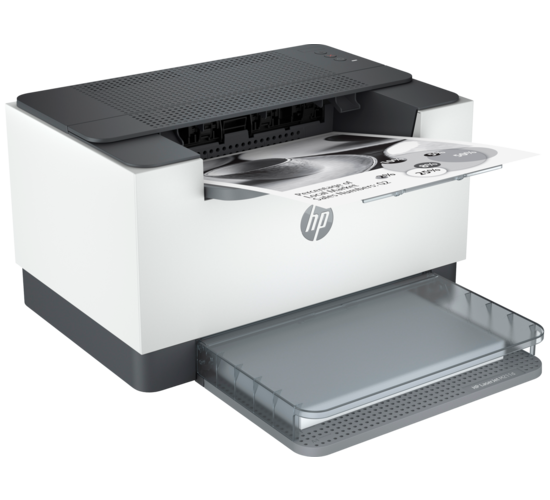
Лазерный принтер

Лазерная технология (а если быть точными, – электрографическая технология) появилась еще в 1938 году. Этот способ печати отличается скоростью, экономичностью и высоким качеством отпечатка.

Главной деталью устройства является так называемый фотобарабан, который сохраняет на поверхности электрический заряд, причем он «свой» у каждой точки. Лазерный луч, попадая на барабан, «засвечивает» отдельные точки барабана, снимая с них заряд.

Управляя лучом, можно «рисовать» на барабане заряженными и незаряженными участками. Частицы специального состава (тонер) просыпаются на барабан и прилипают только к заряженным точкам, формируя тем самым изображение.

Преимущества лазерных принтеров:
  • Высокая скорость печати (10-20 страниц в минуту)
  • Очень высокое качество печати
  • Отпечатки устойчивы к трению и влаге
  • Могут печатать на любой бумаге
Недостатки:
  • Высокая стоимость при покупке
  • Не всегда качественное воспроизведение цвета
  • Краевые искажения (решается специальными линзами)
Светодиодная печать (LED)

Ответвлением лазерной технологии является светодиодная печать. Их отличие – в источнике света. Вместо одиночного лазерного луча – целая линейка светодиодов.

Каждой точке в линии соответствует свой светодиод, поэтому источник света не движется, в отличие от лазерной технологии.

Преимущества:
  • Меньше механики – выше уровень надежности
  • Высокая скорость (от 40 страниц в минуту)
  • Качество печати выше, чем у лазерного принтера
  • Отсутствуют краевые искажения
Недостатки:
  • Высокая стоимость
Как выбрать принтер

Правильно выбрать принтер – задача, в общем, довольно сложная. Но решаемая. Просто нужно определиться, для каких целей Вам нужно печатающее устройство.

Офисный или домашний?

Разница между «домашним» и офисным принтером – в объемах печати. Обычно пользователю хватает 400-500 страниц в месяц. В офисе этот объем может быть в десятки раз больше.

Качество печати

Качество печати определяется разрешением (dpi). Стандартными разрешениями являются: 600, 1200, 2400 пикселей на дюйм. Чем больше, тем лучше.

Стоимость печати

При выборе принтера следует ориентироваться не только на стоимость самого устройства, но и на стоимость его обслуживания в дальнейшем.

Правило выбора:

Чем дороже принтер, тем ниже стоимость печати. Но это верно лишь для базовой комплектации, без дополнительных функций.

Знаете ли вы?

Первый лазерный принтер был изобретен в компании Xerox в 1969 году, но коммерческие модели появились только в 1976 году.

Симулятор подключения принтера

Принтер

Статус: Не подключен

Проверьте свои знания

Какой тип принтера использует технологию нанесения тонера на фотобарабан?

Тема 5.2: Сканеры

Прогресс: 40%

Цель работы

Выполнять настройку сканера. Работать с программой распознавания текстов и изображений. Анализировать требования к условиям эксплуатации сканера.

Основные виды сканеров

Сканеры в первую очередь предназначены для преобразования информации, которая находится на бумажных носителях в электронный формат.

Планшетные сканеры

Планшетные сканеры являются наиболее распространенными и удобными для пользователей. По внешнему виду напоминают планшет. Объект, который необходимо отсканировать ложится на стекло сканируемой поверхностью вниз.

Ручные сканеры

В ручных сканерах отсутствует двигатель. Объект приходится перемещать вручную.

Недостатки ручных сканеров:
  • Низкое разрешение
  • Низкое качество сканирования
  • Малая скорость работы
Листопротяжные сканеры

В листопротяжных сканерах лист бумаги нужно вставлять в щель и протягивать по направляющим роликам внутри сканера. По сравнению с планшетными такие сканеры имеют меньшие размеры.

Книжные сканеры

Предназначены для сканирования брошюрованных документов. В отличие от планшетных сканеров здесь сканирование осуществляется лицевой стороной вверх.

Планетарные сканеры

В таких сканерах отсутствует контакт со сканируемым объектом, поэтому они предназначены в первую очередь для документов, которые легко повреждаются.

Барабанные сканеры

Обеспечивают очень высокое качество сканирования. Применяются в полиграфии.

Слайд сканеры

Предназначены для сканирования пленочных слайдов.

3D сканеры

Предназначены для сканирования реальных физических объектов. В процессе такого сканирования реальный объект переводится в цифровую форму и получается трехмерная компьютерная модель объекта.

Характеристики сканеров
Разрешение

Разрешение сканера измеряется в dpi (dots per inch – точек на дюйм) и определяет детализацию получаемого изображения.

Рекомендуемые разрешения:
  • 75-150 dpi - для просмотра на экране
  • 300 dpi - для печати на принтере
  • 600 dpi и выше - для высококачественной печати
Глубина цвета

Глубина цвета определяет количество цветов, которые может распознать сканер. Измеряется в битах.

  • 24 бита – 16,7 миллионов цветов (стандарт)
  • 30-48 бит – профессиональные сканеры
Скорость сканирования

Скорость сканирования измеряется в страницах в минуту (ppm) или изображениях в минуту (ipm).

Интерфейс подключения
  • USB – наиболее распространенный интерфейс
  • Wi-Fi – беспроводное подключение
  • Ethernet – для сетевых сканеров
  • Bluetooth – для мобильных устройств
Программное обеспечение для сканирования
Драйверы сканера

Драйверы – это программы, обеспечивающие взаимодействие между сканером и операционной системой.

Основные стандарты драйверов:
  • TWAIN – универсальный стандарт
  • WIA – стандарт Microsoft для Windows
  • SANE – стандарт для Unix-подобных ОС
  • ISIS – профессиональный стандарт
Программы для сканирования
  • Фирменное ПО производителей сканеров
  • Универсальные программы (VueScan)
  • Графические редакторы (Photoshop, GIMP)
  • Программы OCR (ABBYY FineReader)
Встроенные средства ОС
  • Windows Fax and Scan
  • Preview (macOS)
  • Simple Scan (Linux)
Знаете ли вы?

Первый сканер был изобретен Расселом Кирчем в 1957 году. Он преобразовывал изображения в двоичный код и сохранял их на компьютере.

Симулятор сканирования

Документ

Статус: Готов к сканированию

Проверьте свои знания

Какое разрешение рекомендуется для сканирования текстовых документов с целью распознавания текста?

Тема 5.3: Проекторы и видеокамеры

Прогресс: 60%

Цель работы

Анализировать принцип действия мультимедийного проектора. Эксплуатировать средства презентации, соблюдать требования безопасности. Использовать цифровое видео и программные средства для его обработки.

Мультимедийный проектор

Мультимедийный проектор представляет собой аппарат, обеспечивающий вывод (проецирование) на большой экран видео информации, поступающей от одного или нескольких внешних источников.

Основные характеристики
  • Разрешающая способность – определяется числом светящихся элементов
  • Световой поток (яркость) – измеряется в люменах
  • Вес – важен для портативности
  • Контрастность – отношение максимальной освещенности к минимальной
  • ZOOM-объектив – позволяет менять размер изображения
Типы проекторов
LCD-проекторы

Используют три ЖК-матрицы для красного, зеленого и синего цветов. Обеспечивают яркие, насыщенные цвета и хорошую цветопередачу.

DLP-проекторы

Используют технологию цифровой обработки света с помощью микрозеркал. Обеспечивают высокий контраст и отсутствие видимой пиксельной структуры.

Функциональные возможности
  • Пульт дистанционного управления
  • Инверсия изображения по горизонтали и вертикали
  • Регулировка яркости, контрастности, четкости
  • Настройка цветовой гаммы
  • Инфракрасная экранная мышь
  • Коррекция трапецеидальных искажений
Видеокамеры

Видеокамера – это устройство для записи движущегося изображения и звука. Принцип работы заключается в преобразовании оптического изображения в электрический сигнал.

Виды видеокамер по принципу действия
Аналоговые видеокамеры

Преимущества:

  • Высокая степень надёжности
  • Просты в установке и настройке
  • Не возникает задержек во время трансляции
  • Недорого стоят

Недостатки:

  • Не защищены от постороннего вмешательства
  • Могут транслировать сигнал только с помощью кабеля
  • Картинка низкого качества
Цифровые видеокамеры

Преимущества:

  • Оснащаются микрофоном и динамиком
  • Могут использоваться на улице и в любых зданиях
  • Большая степень защиты от вмешательства
  • Циклическая запись

Недостатки:

  • Большая стоимость
  • Пропускаются незначительные фрагменты видеозаписи
Разновидности камер по функциональности
  • Wi-Fi видеокамеры – передают сигнал беспроводно
  • Автономные камеры – с встроенными аккумуляторами
  • Микрокамеры – самые миниатюрные устройства
Основные параметры
  • Разрешение изображения (HD, Full HD, 4K, 8K)
  • Частота кадров (24-30 fps, 60 fps, 120+ fps)
  • Тип сенсора (CCD, CMOS)
  • Оптический зум
  • Стабилизация изображения
Знаете ли вы?

Первый проектор был изобретен в 17 веке и назывался "волшебный фонарь". Он использовал свечу или масляную лампу в качестве источника света.

Симулятор настройки проектора

Статус: Не подключен

Важно!

Никогда не смотрите прямо в объектив работающего проектора. Яркий свет может повредить зрение.

Проверьте свои знания

Какой тип проектора использует микрозеркала для формирования изображения?

Тема 5.4: Профилактическое обслуживание оргтехники

Прогресс: 80%

Цель работы

Выполнять профилактическое обслуживание оргтехники различными методами.

Виды профилактического обслуживания
Пассивное профилактическое обслуживание

Включает правильное размещение, соединение оборудования и создание оптимальных условий эксплуатации.

Активное профилактическое обслуживание

Включает чистку, настройку, регулярную проверку как внутренних частей, так и приводов.

Важность профилактики

Регулярное техобслуживание и ремонт при необходимости гарантируют долгую службу без проблем и неприятных неожиданностей.

Периодичность профилактики
  • Лазерные принтеры - параллельно с заправкой картриджа
  • Профессиональные устройства - при очевидных неисправностях
  • Регулярная диагностика - предотвращение внезапных поломок
Обслуживание принтеров
Общие рекомендации
  • Устанавливайте принтер в чистом, сухом месте
  • Избегайте попадания прямых солнечных лучей
  • Используйте качественную бумагу
  • Регулярно проверяйте уровень расходных материалов
  • Выключайте принтер, когда он не используется
Обслуживание лазерных принтеров
Замена картриджа:
  1. Выключите принтер и отсоедините кабель питания
  2. Откройте крышку принтера
  3. Извлеките старый картридж горизонтально
  4. Встряхните новый картридж для распределения тонера
  5. Удалите защитную ленту
  6. Установите новый картридж
  7. Выполните тестовую печать
Обслуживание струйных принтеров
Очистка печатающей головки:
  • Используйте встроенную функцию очистки
  • Для сильных загрязнений - специальные чистящие наборы
  • Регулярно печатайте тестовую страницу
Предотвращение засыхания чернил:
  • Регулярно используйте принтер (раз в неделю)
  • Выключайте кнопкой питания, а не отключением от сети
  • Храните картриджи в оригинальной упаковке
Обслуживание сканеров
Общие рекомендации
  • Устанавливайте в чистом, сухом месте
  • Закрывайте крышку, когда не используется
  • Не кладите тяжелые предметы на сканер
  • Периодически выполняйте тестовое сканирование
Очистка стекла сканера
Порядок очистки:
  1. Выключите сканер и отсоедините питание
  2. Откройте крышку сканера
  3. Очистите стекло мягкой безворсовой тканью
  4. Используйте специальное средство для стекол
  5. Удалите все разводы и отпечатки
  6. Дайте стеклу полностью высохнуть
  7. Выполните тестовое сканирование
Калибровка сканера

Периодическая калибровка необходима для обеспечения точной цветопередачи и качественного сканирования.

Обновление ПО

Регулярное обновление драйверов и программного обеспечения обеспечивает стабильную работу и доступ к новым функциям.

Симулятор обслуживания

Обслуживание

Статус: Готов к обслуживанию

Совет

Профилактика оргтехники необходима хотя бы по той причине, что устройство неизбежно забивается пылью и загрязняется тонером.

Проверьте свои знания

Как часто рекомендуется проводить профилактику лазерного принтера?

Тема 5.5: Поиск и устранение основных неполадок в различных видах оргтехники

Прогресс: 100%

Цель работы

Выполнять профилактическое обслуживание оргтехники различными методами. Выполнение операции по поиску и устранению неполадок в различных видах оргтехники.

Общие методы диагностики

Основным способом диагностики принтеров является печать тестовой страницы, которая записана в ПЗУ любого принтера и может быть распечатана без подключения к компьютеру.

Общие неисправности принтеров
Принтер не включается:
  • Проверьте подключение кабеля питания
  • Проверьте исправность кабеля
  • Проверьте напряжение в розетке
  • Проверьте предохранитель
Принтер не печатает:
  • Проверьте драйвер принтера
  • Проверьте соединение кабеля данных
  • Переустановите драйверы
  • Проверьте наличие бумаги
Замятие бумаги

Неисправности тракта прохождения бумаги возникают в результате попадания посторонних предметов или использования неподходящей бумаги, реже – из-за износа механических деталей.

Неполадки лазерных принтеров
Проблемы с качеством печати
Бледная печать:
  • Заканчивается тонер в картридже
  • Неравномерное распределение тонера
  • Загрязнение фотобарабана
  • Неисправность блока переноса
Полосы на отпечатке:
  • Повреждение фотобарабана
  • Загрязнение ракеля
  • Износ магнитного вала
  • Попадание посторонних частиц
Проблемы с подачей бумаги
  • Замятие бумаги - очистите тракт подачи
  • Захват нескольких листов - отрегулируйте направляющие
  • Перекос бумаги - проверьте состояние роликов
Неполадки струйных принтеров
Проблемы с печатающей головкой
Засохшие чернила:
  • Выполните очистку головки
  • Используйте специальные промывочные жидкости
  • Замочите головку в дистиллированной воде
  • В крайнем случае - замена головки
Проблемы с картриджами
  • Неоригинальные картриджи - используйте оригинальные
  • Воздушные пробки - выполните прокачку чернил
  • Неправильная установка - переустановите картридж
Дефекты печати
Горизонтальные полосы:

Обычно связаны с загрязнением энкодерной ленты или неисправностью датчика положения каретки.

Неполадки сканеров
Проблемы с качеством сканирования
Полосы на изображении:
  • Загрязнение стекла сканера
  • Пыль на CCD-матрице
  • Износ лампы подсветки
  • Неисправность каретки
Проблемы с подключением
  • Сканер не определяется - проверьте драйверы
  • Медленное сканирование - проверьте USB-порт
  • Ошибки связи - переустановите ПО
Механические неисправности

Заедание каретки, посторонние звуки при работе, неточное позиционирование - требуют профессионального ремонта.

Неполадки проекторов и видеокамер
Проблемы с проекторами
Перегрев:
  • Очистите воздушные фильтры
  • Проверьте работу вентиляторов
  • Обеспечьте достаточную вентиляцию
  • Замените лампу при необходимости
Проблемы с изображением
  • Тусклое изображение - замените лампу
  • Цветные пятна - очистите объектив
  • Нечеткость - настройте фокус
Проблемы с видеокамерами
Основные неисправности:
  • Не включается - проверьте аккумулятор
  • Плохое качество - очистите объектив
  • Не записывает - проверьте карту памяти
  • Перегрев - дайте остыть

Симулятор диагностики

Результат диагностики:

Выберите устройство и тип проблемы для диагностики

Безопасность!

Перед началом любых работ по устранению неполадок обязательно отключите устройство от сети питания.

Проверьте свои знания

Что является основным способом диагностики принтеров?