Тема 3: Клиентская виртуализация

Клиентская виртуализация. Стандартные методы профилактического обслуживания операционных систем

Цель работы

Сформировать умения и навыки использования стандартных методов профилактического обслуживания операционных систем.

Задание

Провести профилактическое обслуживание операционной системы с использованием стандартных методов. Настроить ОС.

Оснащение работы

Техническое задание, ПК.

Клиентская виртуализация

Прогресс: 25%
Общие сведения о виртуализации

Виртуализация – предоставление набора вычислительных ресурсов или их логического объединения, абстрагированное от аппаратной реализации, и обеспечивающее при этом логическую изоляцию друг от друга вычислительных процессов, выполняемых на одном физическом ресурсе.

Примером использования виртуализации является возможность запуска нескольких операционных систем на одном компьютере: при том каждый из экземпляров таких гостевых операционных систем работает со своим набором логических ресурсов (процессорных, оперативной памяти, устройств хранения), предоставлением которых из общего пула, доступного на уровне оборудования, управляет хостовая операционная система – гипервизор.

ВИРТУАЛИЗАЦИЕЙ называют специальную технологию, направленную на объединение ресурсов нескольких сетевых устройств, включая серверное оборудование, позволяющую ускорить работу выполняемых на ней пользовательских приложений.

Основные компоненты виртуализации

Основными компонентами виртуализации считаются:

КОНСОЛИДАЦИЯ

Объединение группы логических северов под управлением одного физического сервера.

ОПЕРАТИВНОСТЬ ВНЕДРЕНИЯ

Возможность мгновенного создания виртуальной машины (используется для опробования нового или проблемного программного обеспечения, а также для обеспечения совместимости для систем, работающих только под устаревшими операционными системами).

КЛАСТЕРИЗАЦИЯ

Выделение группы серверов, объединяемых для решения конкретной задачи пользователя. Обладает увеличенной производительностью и отказоустойчивостью. Работа над задачей продолжается при выходе из строя одного или нескольких серверов, что уменьшает время простоя и критически не отражается на выполняемом задании.

Виды виртуализации

Серверная виртуализация

Позволяет нескольким виртуальным машинам выполняться на одном физическом сервере.

Преимущества:
  • Консолидация серверов
  • Изоляция сервисов или приложений
  • Упрощенное развёртывание серверов
  • Повышенная доступность сервисов и приложений
  • Несколько операционных систем могут выполнять на одной платформе

Виртуализация десктопов

Предоставляет варианты виртуализации клиентской операционной системы:

  • Client-Hosted – виртуальные машины запускаются на рабочей станции пользователя
  • Virtual Desktop Infrastructure – клиентские виртуальные машины выполняются в датацентре, доступ осуществляется удалённо
  • Microsoft Enterprise Desktop Virtualization – предоставляет набор инструментов для создания и развёртывания клиентских виртуальных машин на компьютере пользователя

Виртуализация приложений

Предоставляет виртуальное окружение для приложений запускаемых на компьютере пользователя.

Преимущества:
  • Позволяет однозначно несовместимым приложениям работать на одном компьютере
  • Развёртывание приложений стало проще
  • Использование таких приложений прозрачно для пользователя
Преимущества виртуализации

Основными преимуществами от внедрения виртуализации считаются:

Минимизация издержек

Использование консолидации позволяет заметно сократить эксплуатационные расходы и снизить затраты на модернизацию оборудования.

Увеличение общей надежности системы

При использовании виртуализации пользовательские данные хранятся на внешних дисковых устройствах и не привязаны к конкретному серверу, поэтому в случае выхода его из строя любая другая машина сможет продолжить выполнение задачи за разумное время.

Снижение затрат

При организации нескольких логических серверов на одном оборудовании снижается потребность в приобретении последних, а также экономится пространство в серверной, не требуется ее расширение и обустройство.

Простота управления

Благодаря объединению нескольких сервером на едином физическом носителе упрощается процесс администрирования и обслуживания.
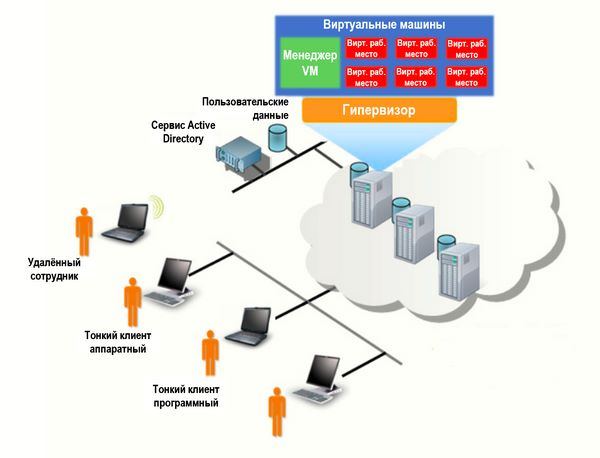
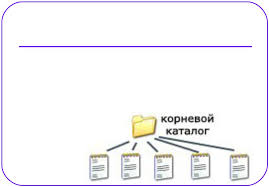
Схема виртуализации

Схема виртуализации

На схеме показана типичная архитектура виртуализации, где на физическом сервере (хост-машине) установлен гипервизор, который управляет несколькими виртуальными машинами. Каждая виртуальная машина имеет свою операционную систему и приложения.

Дополнительные преимущества виртуализации

  • Гибкость инфраструктуры - гибкость предлагаемых решений заключается в расширенных возможностях управления системой, а также размещения данных.
  • Максимальное быстродействие - технология позволяет добиться максимального быстродействия имеющегося оборудования.
  • Непрерывный доступ - внедрение систем виртуализации позволяет получать доступ к данным беспрерывно, в режиме 24/7/365.
  • Гибкость платформы - благодаря гибкости разрабатываемых платформ, систему нет необходимости перестраивать при смене рода деятельности предприятия либо при увеличении нагрузок на нее.

Профилактическое обслуживание ОС

Прогресс: 50%
Стандартные методы профилактического обслуживания ОС

Иногда установка приложения или драйвера устройства может привести к нестабильности системы или создать неожиданные проблемы. Удаление приложения или драйвера устройства обычно устраняет эту проблему.

Если проблема не может быть решена удалением приложения или драйвера, рекомендуется использовать служебную программу восстановления системы, чтобы вернуть компьютер к предыдущему состоянию, в котором он работал исправно.

Точки восстановления содержат информацию о параметрах системы и реестра. В случае сбоя компьютера или возникновения проблемы, вызванной обновлением, можно восстановить предыдущую настройку с помощью точки восстановления.

Программа восстановления системы не создает резервных копий файлов с личными данными и не восстанавливает личные файлы, которые были повреждены или удалены. Всегда следует использовать специализированную систему резервного копирования: ленточный накопитель, оптический диск или USB-накопитель.

Типовые неисправности операционной системы

WINDOWS НЕ ЗАГРУЖАЕТСЯ

Причин этой неисправности компьютера может быть несколько, но основная – это частичное или полное уничтожение файлов, необходимых для загрузки операционной системы.

Эта неисправность может возникнуть из-за некорректного завершения работы Windows, скачков напряжения, резкого отключения электропитания, как результат действия компьютерных вирусов.

Также невозможность загрузки операционной системы может возникнуть из-за отсутствия, или неправильно установленных, драйверов системных устройств, ошибок в настройке BIOS, ошибок системного реестра Windows.

WINDOWS ЧАСТО «ЗАВИСАЕТ» И ПЕРЕГРУЖАЕТСЯ

Причинами данной неисправности персонального компьютера являются: конфликты системных устройств, ошибки в записях реестра, испорченные системные файлы, неправильная работа установленных программ.

Основной причиной неприятностей являются компьютерные вирусы.

Операционная система Microsoft Windows

На сегодняшний день трудно найти специалиста, который в своей работе не использовал бы компьютерную технику и различные технические устройства. Поэтому квалифицированный специалист должен уметь работать с компьютерной техникой, знать основы ее функционирования, владеть программами, управляющими различными компьютерными устройствами, и прикладными программами.

Программный продукт, который устанавливается на большинстве персональных компьютеров в России, это операционная система семейства Microsoft Windows.

1981
MS-DOS

Первая операционная система, разработанная фирмой Microsoft. Интерфейс был не очень удобен: приходилось знать команды, которые пользователь должен был вводить в командной строке.

1992
Windows 3.0

Microsoft создает свою графическую «надстройку» над MS-DOS, называемую Windows 3.0.

1995
Windows 95

Полноценная графическая операционная система Windows 95.

Далее
Развитие Windows

В последующие годы Microsoft постоянно разрабатывает новые версии операционной системы, изменяя ее номер, но оставляя базовое наименование Windows.

Профилактическое обслуживание ОС

Очистка диска

Удаление временных файлов, файлов в корзине и других ненужных данных для освобождения места на диске.

Дефрагментация диска

Оптимизация расположения файлов на диске для повышения скорости доступа к данным.

Проверка на вирусы

Регулярное сканирование системы на наличие вредоносных программ.

Обновление системы

Установка последних обновлений безопасности и исправлений для операционной системы.

Резервное копирование

Создание резервных копий важных данных для предотвращения их потери.

Инструменты обслуживания Windows

  • Восстановление системы - позволяет вернуть систему к предыдущему состоянию.
  • Очистка диска - удаляет временные и ненужные файлы.
  • Дефрагментация диска - оптимизирует расположение файлов.
  • Проверка диска - находит и исправляет ошибки файловой системы.
  • Диспетчер задач - мониторинг и управление процессами.

Файловая система

Прогресс: 75%
Цели и задачи файловой системы

Одной из основных задач операционной системы является предоставление пользователю удобного способа работы с данными, хранящимися на дисках. Для этого ОС подменяет физическую структуру хранящихся данных некоторой удобной для пользователя логической моделью.

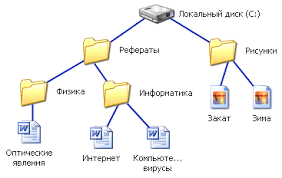
Логическая модель файловой системы в ОС семейства Windows материализуется в виде дерева папок (каталогов), выводимого на экран такими утилитами, как Windows Explorer, Windows Commander или Far Manager, и символьных составных имен файлов.

Файловая система – порядок, определяющий способ организации, хранения и именования данных на носителях информации. Она определяет формат содержимого и физического хранения информации, которую принято группировать в виде файлов.

Основные функции любой файловой системы направлены на решение следующих задач:

  • Именование файлов
  • Программный интерфейс работы с файлами для приложений
  • Отображение логической модели файловой системы на физическую организацию хранилища данных
  • Организация устойчивости файловой системы к сбоям питания, ошибкам аппаратных и программных средств
  • Содержание параметров файла, необходимых для его правильного взаимодействия с ядром системы, приложениями и другими объектами системы
Объекты файловой системы ОС Windows

Диск

Носитель информации, который может представлять собой физическое устройство или часть пространства носителя, называемого логическим диском. Он именуется одной буквой латинского алфавита с добавлением после нее знака «:» – двоеточия, именование происходит последовательным присвоением латинских букв по алфавиту.

Примеры именования дисков в ОС Windows:

  • A: и B: – накопитель на гибком магнитном диске (съемные дискеты)
  • C: и D: – накопитель на жестком магнитном диске (винчестер) и логический диск
  • E: и F: – накопители на CD- и/или DVD-дисках
  • G: – Flash-накопитель
  • K: Z: – сетевые диски

Файл

Именованная область внешней памяти, в которую можно записывать и из которой можно считывать данные (информацию). Файлы хранятся в памяти, не зависящей от энергопитания, на дисках.

Основные цели использования файла:

  • Долговременное и надежное хранение информации
  • Совместное использование информации

Папка (каталог)

Особый тип файлов, который содержит системную справочную информацию о наборе файлов, сгруппированных пользователями по какому-либо признаку.

Папки устанавливают соответствие между именами файлов и их характеристиками, используемыми файловой системой для управления файлами, такими как информация о типе файла и расположении его на диске, правах доступа к файлу, его размере и дате его создания или модификации.

Ярлык

Файл, содержащий ссылку на объект, программу или команду, а также дополнительную информацию.

Ярлык служит для быстрого доступа к нужному объекту. Его можно размещать в любом месте, выбранном пользователем. Для одного объекта можно создать несколько ярлыков, это можно использовать для запуска одного и того же приложения с разными опциями запуска.

Файлы типа *.lnk и *.pif – это файлы ярлыков.

Иерархическая структура файловой системы

Пользователи обращаются к файлам по символьным именам. Однако способности человеческой памяти ограничивают количество имен объектов, к которым пользователь может обращаться по имени.

Иерархическая организация пространства имен позволяет значительно расширить эти границы. Поэтому большинство файловых систем имеет иерархическую структуру, в которой уровни создаются за счет того, что папка более низкого уровня может входить в папку более высокого уровня.

Одноуровневая файловая система

Все файлы входят в одну папку. Является частным случаем иерархической структуры.

Иерархическая многоуровневая файловая система
Иерархическая файловая система

Папки образуют дерево, если файлу разрешено входить только в одну папку. В древовидной структуре каждый файл является «листом». Папка самого верхнего уровня называется корневой папкой, или корнем (root).

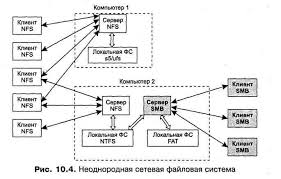
Сетевая файловая система

Папки образуют сеть, если файл может входить сразу в несколько папок. Например, в Windows папки образуют древовидную структуру, а в Unix – сетевую.

Типы файлов

Расширение
Тип файла
Пример имени
exe, com
Исполнимые программы
calc.exe, command.com
txt
Простые текстовые документы
text.txt
doc, docx
Текстовые документы Microsoft Word
Резюме в JM.doc, My resume.docx
xls, xlsx
Электронные таблицы Microsoft Excel
Вычисления.xls, Отчет 2019.xlsx
ppt, pptx
Презентации Microsoft PowerPoint
Исследование.ppt, New version.pptx
htm, html
Страницы Интернета
book56.htm, Дом в лесу.html
zip, rar
Архивы
new times.zip, Реферат.rar
bmp, jpg, tif, gif
Графические файлы
Веранда.bmp, Фотостудия.jpg
mp3, wma
Аудиофайлы
Хорошая песня.mp3, Вальс.wma
mp4, avi
Видеофайлы
Кино.mp4, Ролик2.avi

Атрибуты файлов

Атрибуты – это информация, описывающая свойства файла. Примеры возможных атрибутов файла:

  • Тип файла (обычный файл, каталог, специальный файл и т.п.)
  • Создатель файла
  • Пароль для доступа к файлу
  • Информация о разрешенных операциях доступа к файлу
  • Время создания, последнего доступа и последнего изменения
  • Текущий размер файла
  • Признак «только для чтения»
  • Признак «скрытый файл»
  • Признак «системный файл»
  • Признак «архивный файл»