Тема 1: Обзор компонентов базовой персональной компьютерной техники

Практическое занятие №1

Цель работы:

Система ПК. Ситуации, при которых необходима замена компонентов компьютера, выбор компонентов компьютера для замены. Сборка компьютера. Первая загрузка компьютера. Обновление и настройка компонентов компьютерной системы в соответствии с требованиями пользователя.

Задание:

Изучение систем ПК. Анализировать ситуации, в которых необходима замена компонентов компьютера. Проведение выбора компонентов компьютера для замены. Выполнение сборки компьютера. Выполнение первой загрузки компьютера. Выполнение операции по обновлению и настройке компонентов компьютерной системы в соответствии с требованиями пользователя.

Оснащение работы:

Техническое задание, персональный компьютер.

Обзор компонентов базовой персональной компьютерной техники

Раздел 1 из 4
Классификация персональных компьютеров

Персональный компьютер представляет собой универсальную однопользовательскую микроЭВМ.

В соответствии с международным стандартом-спецификацией PC99 ПК по назначению делятся на следующие категории:

  • Массовый ПК (Consumer)
  • Деловой ПК (Office PC)
  • Портативный ПК (Mobile PC)
  • Рабочая станция (Workstation PC)
  • Развлекательный ПК (Entertainment PC)

По поколениям ПК подразделяются:

Поколение
Характеристика
ПК 1-го поколения
Используют 8-битные микропроцессоры
ПК 2-го поколения
Используют 16-битные микропроцессоры
ПК 3-го поколения
Используют 32-битные микропроцессоры
ПК 4-го поколения
Используют 64-битные микропроцессоры
Типовой комплект персонального компьютера

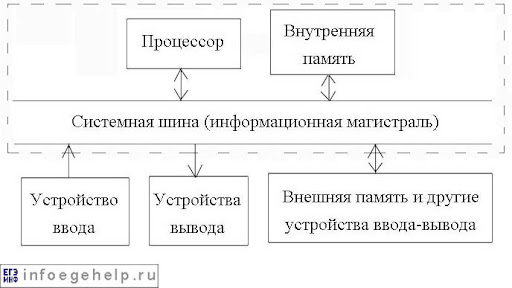
В соответствии структурой ЭВМ Джона фон Неймана типовой комплект ПК должен обеспечивать функционирование основных структурных составляющих.
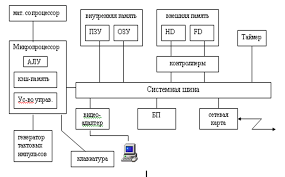
Структурная схема ПК

Структурная схема персонального компьютера

Конструктивно типовой комплект состоит из:

  • Системного блока
  • Монитора
  • Клавиатуры
  • Мыши
  • Печатающего устройства (принтера)

Внутри системного блока находятся два из трех основных структурных составляющих: процессор и память.

Системный блок включает:

  • Системную (материнскую) плату
  • Адаптеры, контроллеры и порты
  • Накопители на жестких магнитных дисках (НЖМД), на гибких магнитных дисках (НГМД), на оптических дисках (НОД)
  • Блок питания
Структурная схема ПК. Внутренние устройства ПК
Структурная схема ПК

Структурная схема ПК

Микропроцессор (МП)

Является основным элементом ПК и предназначен для управления работой всего ПК, а также для выполнения арифметических и логических операций. В состав микропроцессора входят:

  • Арифметико-логическое устройство (АЛУ) - предназначено для выполнения всех арифметических и логических операций над числовой и символьной информацией
  • Регистры общего назначения (РОН) - быстродействующие ячейки памяти, используемые как различные счетчики и указатели
  • Кэш-память - блок высокоскоростной памяти для копирования данных из оперативной памяти
  • Устройство управления (УУ) - формирует и подает сигналы управления
  • Схемы управления шиной - реализуют сопряжение и связь с другими устройствами
Иерархия памяти ПК

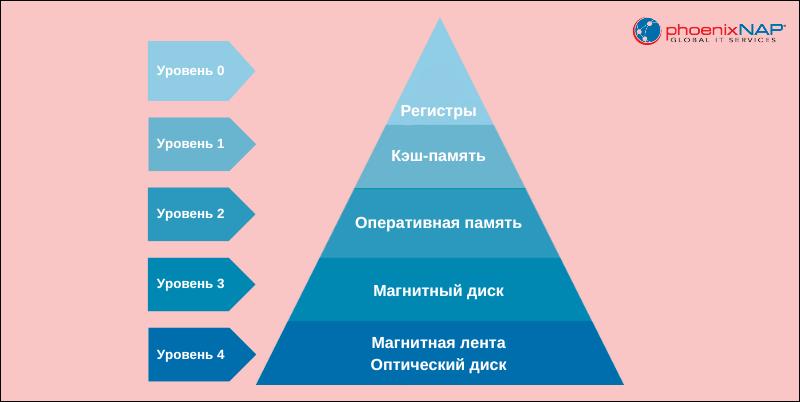
Память ПК – это совокупность отдельных устройств, которые запоминают, хранят и выдают информацию. Иерархическая структура памяти ПК представлена на рисунке:
Иерархия памяти ПК

Иерархическая структура памяти ПК

При движении от 1-го до 3-го уровня иерархии быстродействие ЗУ уменьшается, а емкость увеличивается.

Иерархическая организация памяти позволяет повысить производительность ПК и предоставить пользователю практически неограниченную емкость памяти.
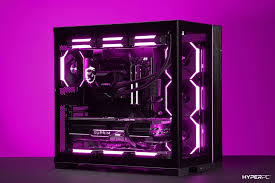
Основные компоненты ПК

Компоненты ПК
Материнская плата

Основная плата компьютера, на которой размещаются ключевые компоненты: процессор, оперативная память, слоты расширения и т.д.

Сборка компьютера

Раздел 2 из 4
Установка процессора Intel

Приступим к самому щепетильному процессу сборки компьютера – установке процессора, памяти и видеокарты.

1
Отведите и поднимите рычаг гнезда на сокете

Найдите рычаг на сокете материнской платы и аккуратно отведите его в сторону, затем поднимите вверх.

2
Откройте пластину крепления

После поднятия рычага, откройте металлическую пластину крепления, которая защищает контакты сокета.

3
Удалите защитную крышку сокета

Если на сокете есть защитная пластиковая крышка, аккуратно снимите ее.

4
Установите процессор

Достаньте процессор из коробки и удалите черную защитную пластину. Держите процессор только за края, не касайтесь контактов! Опустите процессор в сокет материнской платы строго вертикально, совместив стрелки.

5
Закройте крепление и опустите рычаг

После установки процессора закройте пластину крепления и опустите рычаг гнезда на место до щелчка.

Обратите внимание на желтую стрелку в одном из углов процессора и стрелку на сокете – эти стрелки указывают, какой стороной процессор нужно помещать в сокет.

6
Установите радиатор

Установите радиатор на процессор так, чтобы все четыре «ноги» попали в отверстия. Далее поочередно нажмите на них. При нажатии на каждый крепежный элемент будет слышен щелчок.

7
Подключите кулер

Подключите процессорный кулер в разъем с пометкой CPU-FAN на материнской плате.

Установка процессора AMD

Процессоры данной фирмы отличаются от вышеописанных наличием «ножек» на самом процессоре, следовательно, сборка компьютера будет немного отличаться.

1
Определите ориентацию процессора

Посмотрите на ваш процессор (сокет 939, сокет AM2): в одном из его углов несколько «ножек» располагаются иначе, чем в остальных. Это место помечено желтой стрелочкой, эта же стрелочка есть и на сокете материнской платы.

2
Установите процессор

Как и в случае с платформой Intel, установка проходит также «по ключу». Отодвигаем рычаг сокета, устанавливаем процессор и возвращаем рычаг на место.

Установка оперативной памяти

После установки процессора с оперативной памятью не должно возникнуть особых проблем. Единственное, что требуется, – отодвинуть защелки слота, поместить туда память и небольшим нажатием закрепить ее.

Оперативная память вставляется только одним способом, иначе вы просто не сможете вставить ее, так как слот на материнской плате имеет перегородку, которая соответствует выемке в плате памяти.

Видеокарта и дополнительные PCI-устройства

Установка видеокарты также не займет много времени. Вставляется в слот PCI Express х16 или х8, который находится горизонтально под процессором. Ничего сложного в этом нет, устанавливаем видеокарту в слот и надавливаем до щелчка.

Дополнительные устройства типа ТV-тюнеров, звуковых или сетевых плат вставляются аналогично видеокарте, но в слоты немного ниже PCI Express х4, х1 или просто PCI.

Подключение шлейфов

Далее следует подключить соответствующие шлейфы для привода (IDE), дисковода (FDD), жесткого диска (SATA), а также разъемы блока питания ко всем указанным устройствам и к системной плате.

Обратите внимание, что разъемы блока питания для подключения привода и некоторых жестких дисков имеют трапецевидную форму, как и входы в подключаемые устройства, поэтому нет опасения случайно перевернуть разъем при подключении.

При подключении разъемов блока питания обратите внимание на то, чтобы провода не висели в корпусе и не попадали в кулер процессора и дополнительные вентиляторы. Аккуратно закрепите их специальными стяжками – «галстуками» либо просто проволокой.

Этапы сборки компьютера

Этап сборки
Шаг 1 из 5
Шаг 1: Подготовка корпуса

Откройте корпус компьютера, сняв боковую крышку. Убедитесь, что внутри нет посторонних предметов и все крепления на месте.

Загрузка компьютера

Раздел 3 из 4
Назначение и функции BIOS

BIOS (basic input/output system - «базовая система ввода-вывода») – часть системного программного обеспечения компьютера, реализованная в виде микропрограмм. BIOS обеспечивает ОС доступ к материнской плате компьютера и подключенным к ней устройствам.

Основные производители BIOS

  • AMI
  • AWARD
  • Phoenix

Назначение BIOS материнской платы. Основную часть BIOS материнской платы составляют микропрограммы инициализации контроллеров на материнской плате.

Сразу после включения питания компьютера, во время начальной загрузки компьютера, при помощи программ записанных в BIOS, происходит самопроверка аппаратного обеспечения компьютера – POST.

Процесс самотестирования (POST)

POST (Power-On Self-Test) – само-тестирование после включения. В случае сбоя во время прохождения POST, BIOS может выдать информацию, позволяющую выявить причину сбоя.

Полный регламент работы POST

  1. Проверка регистров процессора
  2. Проверка контрольной суммы ПЗУ
  3. Проверка системного таймера и порта звуковой сигнализации
  4. Тест контроллера прямого доступа к памяти
  5. Тест регенератора оперативной памяти
  6. Тест нижней области ОЗУ для проецирования резидентных программ в BIOS
  7. Загрузка резидентных программ
  8. Тест стандартного графического адаптера (VGA)
  9. Тест оперативной памяти компьютера
  10. Тест основных устройств ввода/вывода
  11. Тест CMOS
  12. Тест основных портов LPT/COM
  13. Тест накопителей на гибких магнитных дисках (НГМД)
  14. Тест накопителей на жёстких магнитных дисках (НЖМД)
  15. Самодиагностика функциональных подсистем BIOS
  16. Передача управления начальному загрузчику ОС
Настройка BIOS материнской платы

В зависимости от версии BIOS и модели материнской платы компьютера, функции настройки BIOS могут меняться. В разных версиях одни и те же функции могут иметь разные названия.

Программа настройка BIOS (BIOS Setup) может быть вызвана после перезагрузки компьютера нажатием определённой клавиши или группы клавиш. Наиболее распространённые клавиши: – Del, F2 или Esc.

Основные пункты меню настройки BIOS

  • Main - базовая настройка системы
  • Advanced - дополнительные параметры системы
  • Security - параметры безопасности
  • Power - параметры управления питанием
  • Boot - варианты загрузочных устройств
  • Exit - варианты выхода из BIOS

Внимание! Неверные настройки BIOS могут нарушить работу компьютера!

Загрузочные устройства компьютера

Основными загрузочными устройствами компьютера являются:

  • Флоппи-дискеты
  • Винчестера (накопители на «жестких дисках»)
  • CD-диски
  • Flash-накопители USB и внешние диски

Главная загрузочная запись (MBR)

Главная загрузочная запись – master boot record (MBR) – код и данные, необходимые для загрузки ОС, и расположенные в первых физических секторах на жёстком диске или другом устройстве хранения информации.

MBR содержит:

  • Небольшой фрагмент исполняемого кода, – 446 байт
  • Таблицу разделов (partition table), – 64 байта
  • Специальную сигнатуру, 2 байта

Симулятор BIOS

BIOS Setup Utility Version 2.0
Main
Advanced
Security
Boot
Exit
System Time: [14:30:00]
System Date: [04/29/2025]
SATA 1: [500GB Hard Disk]
SATA 2: [DVD-ROM]
System Memory: 16384 MB
CPU Type: Intel Core i5-10400 @ 2.90GHz

Обновление и настройка ПК

Раздел 4 из 4
Обновления компонентов материнской платы

Если производится обновление или замена материнской платы, возможно, придется заменить ЦП.

Типы разъемов процессоров

  • Zero-Insertion Force (ZIF)
  • Land Grid Array (LGA)
  • Pin Grid Array (PGA)
  • Single-Edge Connector (SEC) – устаревший
  • Low-Insertion Force (LIF) – устаревший

При обновлении материнской платы необходимо учитывать:

  • Совместимость с процессором (тип сокета)
  • Совместимость с оперативной памятью
  • Форм-фактор корпуса
  • Наличие необходимых разъемов и портов
Обновление BIOS

Обновление BIOS может потребоваться для поддержки нового оборудования или исправления ошибок.

1
Запишите производителя BIOS и материнской платы

Перед обновлением необходимо точно знать производителя и модель вашей материнской платы.

2
Запишите модель материнской платы

Модель материнской платы обычно указана на самой плате или в документации к компьютеру.

3
Скачайте правильное установочное ПО

Загрузите обновление BIOS с официального сайта производителя материнской платы.

4
Создайте резервную копию текущей версии BIOS

Перед обновлением рекомендуется создать резервную копию текущей версии BIOS.

Обновляйте BIOS только при необходимости, так как процесс сопряжен с риском!

Обновление ЦП и ОЗУ

При обновлении ЦП новый процессор должен

  • Подходить под имеющийся разъем ЦП
  • Быть совместимым с чипсетом материнской платы
  • Работать с существующими материнской платой и блоком питания
  • Работать с существующим ОЗУ

При обновлении ОЗУ необходимо учитывать

  • Тип ОЗУ, поддерживаемый материнской платой
  • Необходимость объединения модулей в банки памяти
  • Наличие свободных разъемов для ОЗУ
  • Совместимость по скорости, задержке, типу и напряжению

Рекомендации по обновлению

Используйте антистатический браслет

При работе с компонентами компьютера всегда используйте антистатический браслет для предотвращения повреждения чувствительных электронных компонентов.

Проверяйте совместимость

Перед покупкой новых компонентов всегда проверяйте их совместимость с существующей системой.

Создавайте резервные копии

Перед обновлением системы всегда создавайте резервные копии важных данных.